HTML Foundation
Day 1 - ชั่วโมงที่ 2: HTML Foundation for Web Application
เป้าหมายของชั่วโมงนี้
หลังจบชั่วโมงที่สอง ผู้เรียนควรสามารถ:
- เข้าใจโครงสร้างพื้นฐานของเอกสาร HTML
- ใช้ semantic HTML เพื่อจัดโครงสร้างหน้าเว็บได้
- สร้าง form สำหรับรับข้อมูลจากผู้ใช้ได้
- ใช้ label, input, textarea และ button ได้ถูกต้อง
- เข้าใจว่า HTML form เป็นจุดเริ่มต้นของการส่งข้อมูลไปยัง backend
- ตั้งชื่อ field ใน form ให้พร้อมต่อยอดเป็น TypeScript data model และ database field ได้
- สร้างหน้าแจ้งปัญหา IT แบบ static ได้
ไฟล์ที่ใช้ในชั่วโมงนี้
โค้ด HTML ทั้งหมดในชั่วโมงนี้ใส่ใน:
index.htmlถ้า slide มี code block ของ document structure, header, form หรือ footer ให้ระบุว่า:
File: index.htmlโครงสร้างเวลา 60 นาที
| เวลา | หัวข้อ | รูปแบบ |
|---|---|---|
| 0-5 นาที | Recap ชั่วโมงแรก | เชื่อมเข้าเนื้อหา |
| 5-15 นาที | HTML คืออะไร และทำหน้าที่อะไร | Explain |
| 15-25 นาที | HTML document structure | Live coding |
| 25-35 นาที | Semantic HTML | Explain + examples |
| 35-50 นาที | Form elements | Live coding |
| 50-60 นาที | สร้างหน้าแจ้งปัญหา IT | ทำทีละขั้นตอน |
Slide 1: จาก Flow สู่หน้าเว็บแรก
ชั่วโมงที่แล้วเราเห็นว่า Frontend เป็นส่วนที่ผู้ใช้มองเห็นและโต้ตอบด้วย
ชั่วโมงนี้เราจะเริ่มสร้าง Frontend ส่วนแรกของระบบแจ้งปัญหาด้วยไฟล์:
index.htmlเมื่อจบชั่วโมง เราจะมีหน้าเว็บที่ประกอบด้วยส่วนหัว Form แจ้งปัญหา และส่วนท้าย โดยยังไม่เน้นความสวยงามหรือการบันทึกข้อมูล
Slide 2: HTML ทำหน้าที่อะไร
HTML ย่อมาจาก HyperText Markup Language ใช้กำหนดโครงสร้างและความหมายของเนื้อหาบนหน้าเว็บ
| เทคโนโลยี | หน้าที่ |
|---|---|
| HTML | สร้างโครงสร้างและบอกความหมายของเนื้อหา เช่น หัวข้อ Form, Input และ Button |
| CSS | ตกแต่งหน้าตาและจัดวาง Element เช่น สี ระยะห่าง ขนาด และ Responsive Layout |
| JavaScript / TypeScript | เพิ่มพฤติกรรมและ Logic เช่น ตรวจข้อมูล รับเหตุการณ์จากผู้ใช้ ส่ง Form และเปลี่ยนสิ่งที่แสดงบนหน้า |
ทั้งสามส่วนทำงานร่วมกัน แต่ในชั่วโมงนี้เราจะเริ่มจาก HTML เพื่อสร้างโครงสร้างให้ถูกต้องก่อน แล้วจึงเพิ่ม CSS และ Logic ในชั่วโมงถัดไป
Slide 3: สร้างโครงเริ่มต้นของ index.html
<!doctype html>
<html lang="th">
  <head>
    <meta charset="UTF-8" />
    <meta name="viewport" content="width=device-width, initial-scale=1.0" />
    <title>ระบบแจ้งปัญหา IT</title>
  </head>
  <body>
    <h1>ระบบแจ้งปัญหา IT</h1>
  </body>
</html>
เปิดไฟล์นี้ด้วย Browser แล้วควรเห็นหัวข้อ “ระบบแจ้งปัญหา IT”
Slide 4: อ่านโครงสร้าง HTML ทีละส่วน
<!doctype html>บอก Browser ว่าเอกสารนี้ใช้ HTML เวอร์ชันปัจจุบัน<html lang="th">คือจุดเริ่มต้นของเอกสารและระบุว่าภาษาหลักคือภาษาไทย<head>เก็บข้อมูลเกี่ยวกับหน้าเว็บ<meta charset="UTF-8">ทำให้แสดงภาษาไทยได้ถูกต้อง<meta name="viewport">ช่วยให้หน้าเว็บปรับตามขนาดหน้าจอ<title>คือชื่อบน Browser tab<body>คือเนื้อหาที่ผู้ใช้มองเห็น
HTML ส่วนใหญ่ใช้ Tag เปิดและ Tag ปิดเพื่อบอกขอบเขตของเนื้อหา
Slide 5: Element, Tag และ Attribute
| คำ | ตัวอย่าง | ความหมาย |
|---|---|---|
| Element | <h1>ระบบแจ้งปัญหา IT</h1> | ส่วนประกอบ HTML หนึ่งชิ้น |
| Tag | <h1> และ </h1> | จุดเปิดและปิด Element |
| Attribute | id="title" | ข้อมูลเพิ่มเติมของ Element |
<label for="title">หัวข้อปัญหา</label>
<input id="title" name="title" type="text" required />
input เป็น Element ที่ไม่มีเนื้อหาด้านใน ส่วน id, name, type และ required คือ Attributes ที่กำหนดพฤติกรรมของมัน
Slide 6: Semantic HTML ช่วยบอกหน้าที่ของเนื้อหา
Semantic HTML คือการเลือก Tag ให้ตรงกับความหมายของส่วนที่กำลังสร้าง
| Tag | ใช้สำหรับ |
|---|---|
header | ส่วนหัวของหน้า |
main | เนื้อหาหลัก |
section | กลุ่มเนื้อหาที่เกี่ยวข้องกัน |
footer | ส่วนท้ายของหน้า |
การใช้ Tag ที่สื่อความหมายช่วยให้คนอ่าน Code และเครื่องมือช่วยการเข้าถึงเข้าใจโครงสร้างของหน้าได้ง่ายขึ้น
Slide 7: สร้างโครงหน้าระบบแจ้งปัญหา
<header> <h1>ระบบแจ้งปัญหา IT</h1> <p>แจ้งและติดตามปัญหาการใช้งานระบบภายใน</p></header> <main> <section> <h2>แจ้งปัญหาใหม่</h2> <!-- เพิ่ม form ตรงนี้ --> </section></main> <footer> <p>ฝ่ายเทคโนโลยีสารสนเทศ</p></footer>Slide 8: Form คือจุดรับข้อมูลจากผู้ใช้
Form รวบรวมข้อมูลที่ผู้ใช้กรอกและเตรียมส่งเข้าสู่ระบบ
<form>
  <label for="title">หัวข้อปัญหา</label>
  <input id="title" name="title" type="text" required />

  <button type="submit">ส่งข้อมูล</button>
</form>
ตอนนี้ Form ยังไม่บันทึกข้อมูล เพราะเรายังไม่มี Backend แต่ Browser สามารถตรวจ required และเริ่มกระบวนการ Submit ได้
Slide 9: label, id และ name ต้องเชื่อมกัน
<label for="reporterEmail">อีเมลผู้แจ้ง</label>
<input
  id="reporterEmail"
  name="reporterEmail"
  type="email"
  required
/>forของ Label ต้องตรงกับidของ Inputidใช้ระบุ Element บนหน้าเว็บnameคือชื่อข้อมูลที่จะถูกส่งจาก Formtype="email"ช่วยให้ Browser ตรวจรูปแบบอีเมลเบื้องต้นrequiredป้องกันการส่ง Field ว่าง
Slide 10: เลือก Control ให้เหมาะกับข้อมูล
<!-- ข้อความสั้น -->
<input name="title" type="text" />

<!-- อีเมล -->
<input name="reporterEmail" type="email" />

<!-- ข้อความยาว -->
<textarea name="description" rows="5"></textarea>

<!-- ส่ง Form -->
<button type="submit">ส่งข้อมูล</button>
Project นี้ใช้เฉพาะ Control ที่จำเป็นต่อ Form แจ้งปัญหา ส่วน Input Type อื่นสามารถเรียนเพิ่มเมื่อ Project ต้องใช้จริง
Slide 11: HTML ที่ดีต้องใช้งานได้กับคนหลากหลาย
พื้นฐาน Accessibility ที่ใช้กับหน้านี้:
- เรียง Heading จาก
h1ไปh2 - Input ทุกช่องมี Label ที่เชื่อมด้วย
forและid - ปุ่มมีข้อความที่บอกการทำงานชัดเจน
- ใช้ Semantic Tag เพื่อบอกโครงสร้าง
- ไม่ใช้ Placeholder แทน Label
โครงสร้างที่ชัดช่วยทั้งผู้ใช้ Keyboard, Screen Reader และผู้พัฒนาที่ต้องอ่าน Code ต่อจากเรา
Slide 12: เพิ่มข้อมูลผู้แจ้งใน Form
<form> <fieldset> <legend>ข้อมูลปัญหา</legend> <div class="form-group"> <label for="reporterName">ชื่อผู้แจ้ง</label> <input id="reporterName" name="reporterName" type="text" required /> </div> <div class="form-group"> <label for="reporterEmail">อีเมลผู้แจ้ง</label> <input id="reporterEmail" name="reporterEmail" type="email" required /> </div> <!-- เพิ่มข้อมูลปัญหาต่อจากนี้ --> </fieldset></form>fieldset ใช้รวม Field ที่เกี่ยวข้องกันเป็นกลุ่ม ส่วน legend คือชื่อที่อธิบายว่ากลุ่มนี้เก็บข้อมูลอะไร
form-group เตรียมไว้ให้ CSS จัด Label และ Input ในชั่วโมงถัดไป
Slide 13: เพิ่มข้อมูลปัญหาและปุ่ม Submit
<div class="form-group"> <label for="title">หัวข้อปัญหา</label> <input id="title" name="title" type="text" required /></div> <div class="form-group"> <label for="description">รายละเอียดปัญหา</label> <textarea id="description" name="description" rows="5" required></textarea></div> <button type="submit">ส่งข้อมูล</button>ลองกด Submit โดยไม่กรอกข้อมูล Browser ควรแจ้งให้กรอก Field ที่มี required
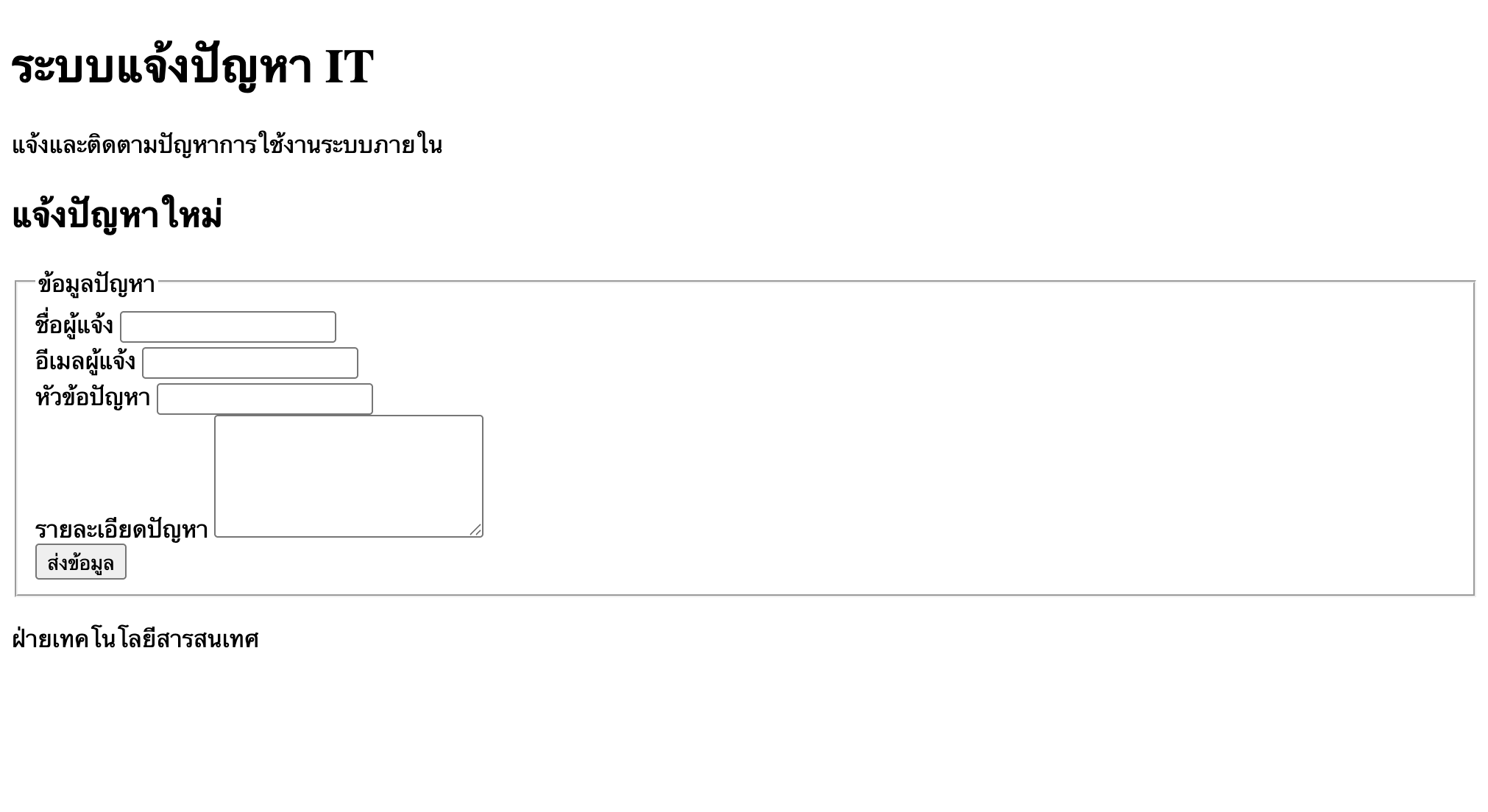
Slide 14: ผลลัพธ์เมื่อจบชั่วโมงนี้
เมื่อเปิด index.html ใน Browser หน้าตาจะได้ประมาณนี้ ก่อนเพิ่ม CSS ในชั่วโมงถัดไป